Ternyata sudah 100 tulisan saya posting, saya mengakui memang tidak semua postingan di blog ini original, banyak tulisan di blog ini bersumber dari tulisan blogger lain, tapi saya selalu menuliskan sumber tulisannya..
Tulisan ke 100 ini saya persembahkan untuk pembaca / blogwalker yang sudah sudi berkunjung dan meninggalkan jejak di blog ini.
Blog ini punya cerita panjang, dulu awalnya beralamat di thejuonkimkim.blogspot.com tapi karena pertimbangan tertentu berubah ke alamat yang sekarang saya pergunakan.
Penulis menyadari blog ini jauh dari kesempurnaan, karena itu saran dan kritik sangat diterima..
Terimakasih penulis ucapkan untuk semua..
Semoga Keberkahan untuk kita semua..
Sukabumi, 28 Agustus 2013
TheRiemoholic.blogspot.com

Wednesday, August 28, 2013

Tuesday, August 27, 2013
3 Cara Memindahkan Aplikasi Android Ke SD Card Tanpa Root
hai, sahabat blogger, kali ini saya akan membagikan informasi mengenai 3 cara memindahkan aplikasi android ke sd card tanpa root. jika terlalu banyak menginstall dan meyimpan file, akan membuat memory internal cepat penuh. itu,,, perlu dihindari , biasanya memindahkan aplikasi android menggunakan root , tapi kalian takut ng-root, jangan khawatir,maka dari itu saya membagikan infromasi ini.
Di sini saya akan menjelaskan bagaimana cara untuk meng-enable fitur Move to SD Card dari Android anda. Cara ini sangat aman, dan hampir tidak mungkin membuat Android anda hang/bricked.
Inilah Cara Mudah Memindahkan Aplikasi Android ke SD Card Tanpa Root :
Inilah Cara Mudah Memindahkan Aplikasi Android ke SD Card Tanpa Root :
* Cara Ke-1:
1.) Pastikan komputer anda sudah terinstall Samsung Kies. (intinya pastikan HP anda bisa tersambung dengan PC, dengan menggunakan driver dari jenis Android Anda)
2.) Masuk ke Setting -> Applications -> Developement -> Centang USB Debugging.
3.) Download Move to SD atau Move to SD dan kemudian ekstrak pada komputer Anda.
4.) Hubungkan ponsel anda ke PC dengan kabel USB.
5.) Jalankan file “Enable Move to SD.bat”
6.) Selesai. Sekarang anda bisa memindahkan aplikasi yang sebelumnya ada di Phone Memory ke SD Card, dengan cara menuju ke setting aplikasi, kemudian Move to SD Card untuk memindahkan aplikasi tersebut ke SD Card Android anda.
7.) Jika MOVE to SD Card masih belum aktif silahkan reboot HH para sahabat blogger
NOTE : Link Move to SD yang Berwarna Merah untuk Link Ziddu, yang Biru Bergaris bawah untuk link Mediafire
Read more..
Read more..
Monday, August 26, 2013
Cara membedakan Samsung Galaxy Asli / Palsu
Hati2 sekarang banyak yang menjual Samsung Galaxy palsu.
Super Copy kalo dilihat melalui kasat mata susah membedakan nya, karna Samsung Galaxy super copy tampilan LCD dan Cameranya pun sangat jernih, dan Harga pasaran Jauh dibawah Harga Galaxy yang ori.
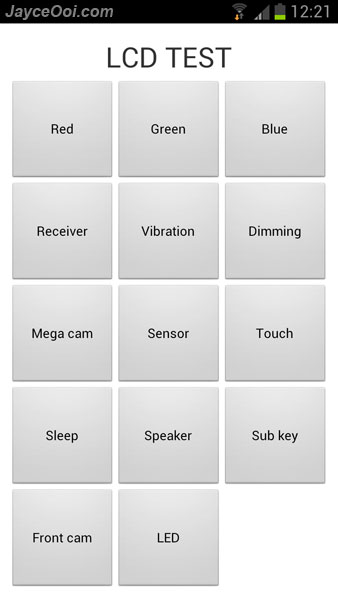
Nah buat yang mau beli atau udah punya Galaxy trus takut dapet Copyan, mending langsung ketik *#0*# dari handset, kalo itu Samsung asli maka bakalan nongol tampilan seperti ini.....
Semoga membantu.. :beer:
source: kaskus.co.id
Tuesday, July 30, 2013
Cara Seting atau Install Printer Jaringan
Bila dalam artikel kemaren saya telah membahas cara berbagi printer atau sharing printer antar komputer dalam satu jaringan, maka melanjutkan artikel tentang cara seting printer ini dalam postingan berikut akan saya bahas tentang bagimana cara seting printer network.
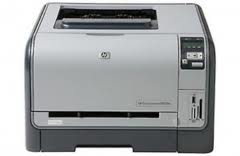 Salah satu kelemahan sharing printer biasa (misal LQ2180, seperti dalam postingan kemaren adalah bahwa komputer tempat printer tersebut terinstall harus tetap hidup, ini diperlukan agar printer tetap bisa berkomunikasi (menerima data) dari komputer lainnya. Lantas bagaimana caranya agar satu printer bisa dipake rame2 tanpa tergantung pada salah satu komputer? Solusi terbaik menurut saya adalah dengan menggunakan printer yang telah dilengkapi network card tersendiri atau biasa disebut Printer Jaringan. Printer jaringan yang akan saya jadikan contoh dalam artikel ini adalah HP Color Laserjet CP1515n.
Bagaimana cara koneksi ke printer jaringan HP Color Laserjet CP1515n?
Berikut adalah step by step yang dapat kita lakukan untuk mensetting atau instalasi driver printer jaringan tersebut di tiap-tiap komputer yang akan menggunakannya.
source: http://www.catatanteknisi.com/
Bagaimana cara koneksi ke printer jaringan HP Color Laserjet CP1515n?
Berikut adalah step by step yang dapat kita lakukan untuk mensetting atau instalasi driver printer jaringan tersebut di tiap-tiap komputer yang akan menggunakannya.
- Seting terlebih dahulu IP Address dari Printer Jaringan ini, misalnya 192.168.1.2 dengan subnet mask 255.255.255.0 (sesuai dengan subnet mask jaringan komputer kita) bisa juga kita set secara automatic apabila dalam jaringan kita terdapat DHCP Server. Untuk cara seting IP Address printer ini bisa kita lihat dibuku manual.
- Berikutnya adalah install driver di masing-masing komputer, buka jendela Printer and Faxes dari Start Menu atau Control Panel, klik Add Printer (pojok atas sebelah kiri), klikNext.
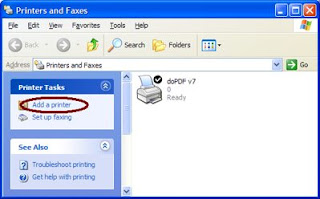
- Pilih Local printer attached to this computer (pilihan automatically detect ... jangan dicentang), klik Next.
- Pilih Create a new port, pada type of port pilih Standard TCP/IP Port, klik Next.

- Isikan IP Address printer jaringan pada jendela seperti gambar dibawah, kemudian klikNext.
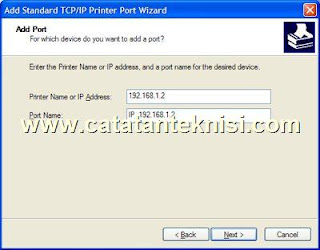
- Apabila printer terdeteksi, akan muncul jendela Install Printer Software, klik aja tombolhave disk

- Tentukan lokasi tempat penyimpan driver printer tersebut. Klik OK
- Pilih HP Color Laserjet CP1510 Series, seperti gambar dibawah,klik Next.
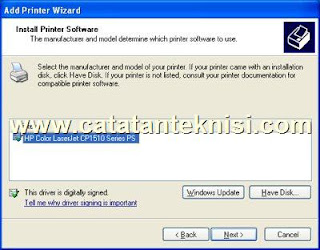
- Lanjutkan instalasi sampai selesai, klik Finish.
source: http://www.catatanteknisi.com/
Subscribe to:
Posts (Atom)