Search

Monday, August 26, 2013

Cara membedakan Samsung Galaxy Asli / Palsu

     Hati2 sekarang banyak yang menjual Samsung Galaxy palsu.


Super Copy kalo dilihat melalui kasat mata susah membedakan nya, karna Samsung Galaxy super copy tampilan LCD dan Cameranya pun sangat jernih, dan Harga pasaran Jauh dibawah Harga Galaxy yang ori.
Nah buat yang mau beli atau udah punya Galaxy trus takut dapet Copyan, mending langsung ketik *#0*# dari handset, kalo itu Samsung asli maka bakalan nongol tampilan seperti ini.....
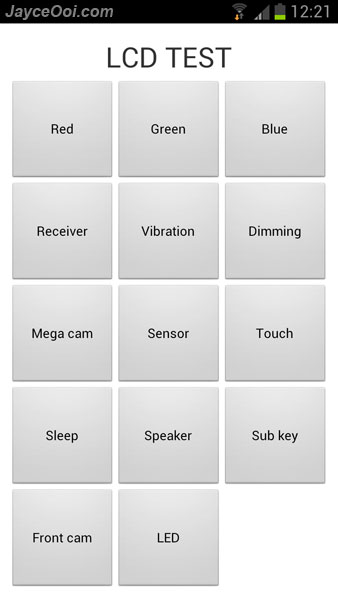

Tapi jika tidak muncul tampilan LCD test seperti gambar diatas, makan sudah pasti itu Galaxy Copyan..
Semoga membantu.. :beer:


source: kaskus.co.id

Tuesday, July 30, 2013

Cara Seting atau Install Printer Jaringan

Bila dalam artikel kemaren saya telah membahas cara berbagi printer atau sharing printer antar komputer dalam satu jaringan, maka melanjutkan artikel tentang cara seting printer ini dalam postingan berikut akan saya bahas tentang bagimana cara seting printer network.

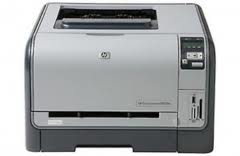
HP Color Laserjet CP1515n
Salah satu kelemahan sharing printer biasa (misal LQ2180, seperti dalam postingan kemaren adalah bahwa komputer tempat printer tersebut terinstall harus tetap hidup, ini diperlukan agar printer tetap bisa berkomunikasi (menerima data) dari komputer lainnya. Lantas bagaimana caranya agar satu printer bisa dipake rame2 tanpa tergantung pada salah satu komputer? Solusi terbaik menurut saya adalah dengan menggunakan printer yang telah dilengkapi network card tersendiri atau biasa disebut Printer Jaringan. Printer jaringan yang akan saya jadikan contoh dalam artikel ini adalah HP Color Laserjet CP1515n.

Bagaimana cara koneksi ke printer jaringan HP Color Laserjet CP1515n?

Berikut adalah step by step yang dapat kita lakukan untuk mensetting atau instalasi driver printer jaringan tersebut di tiap-tiap komputer yang akan menggunakannya.
  1. Seting terlebih dahulu IP Address dari Printer Jaringan ini, misalnya 192.168.1.2 dengan subnet mask 255.255.255.0 (sesuai dengan subnet mask jaringan komputer kita) bisa juga kita set secara automatic apabila dalam jaringan kita terdapat DHCP Server. Untuk cara seting IP Address printer ini bisa kita lihat dibuku manual.
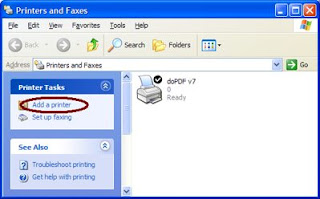
  2. Berikutnya adalah install driver di masing-masing komputer, buka jendela Printer and Faxes dari Start Menu atau Control Panel, klik Add Printer (pojok atas sebelah kiri), klikNext.

    Add Printer
  3. Pilih Local printer attached to this computer (pilihan automatically detect ... jangan dicentang), klik Next.
  4. Pilih Create a new port, pada type of port pilih Standard TCP/IP Port,  klik Next.
    Create a new port
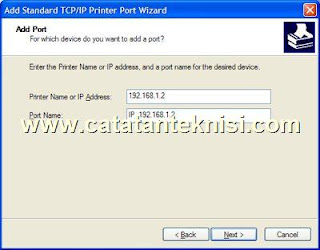
  5. Isikan IP Address printer jaringan pada jendela seperti gambar dibawah, kemudian klikNext.

    Add IP Address
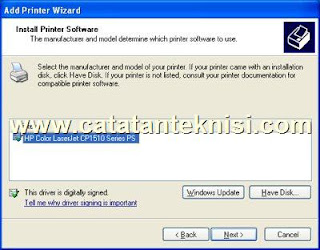
  6. Apabila printer terdeteksi, akan muncul jendela Install Printer Software, klik aja tombolhave disk
    cari driver printer
  7. Tentukan lokasi tempat penyimpan driver printer tersebut. Klik OK
  8. Pilih  HP Color Laserjet CP1510 Series, seperti gambar dibawah,klik Next.
    driver printer hp laserjet cp1515n
  9. Lanjutkan instalasi sampai selesai, klik Finish.
Selesai sudah seting atau instalasi printer jaringan di komputer client, sekarang kita bisa nge-print dokumen secara langsung ke Printer HP Laserjet CP1515n tanpa perlu sharing printer dengan komputer lain.

source: 
http://www.catatanteknisi.com/

Cara Sharing Printer Lewat Jaringan

Mungkin diantara pembaca blog ini ada yang belum tau tentang bagaimana cara share printer lewat jaringan. Salah satu tujuan sharing printer lewat jaringan atau LAN ini adalah agar kita bisa menggunakan satu printer bersama-sama sehingga lebih ekonomis dan ter-manage. Baiklah, berikut tutorial singkat cara sharing printer lewat jaringan.

Misalkan printer sudah terinstal di salah satu komputer dengan nama komputer "RAIHAN".
  1. Pastikan firewall windows telah off atau masukan service File and Printer Sharing telah masuk (dicentang) pada Exception Windows FIrewall.
  2. Buka jendela Printer and Faxes dari start menu atau control panel.
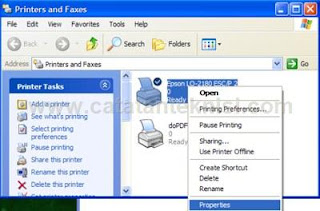
  3. Klik kanan pada printer yang akan dishare, klik Properties atau langsung klik Sharing.Dalam contoh dibawah saya akan share printer Epson LQ2180

    cara share printer lewat jaringan
  4. Klik tab Sharing, pilih Share this printer, masukan nama untuk printer sharing tersebut. Setelah selesai klik OK.
Langkah selanjutnya adalah mensetting atau add printer tersebut di komputer yang lain.
  1. Klik Start - Run, ketik: \\[nama_komputer atau ip adddress komputer yang terinstal printer sharing]. Dalam contoh ini misalnya: \\RAIHAN
  2. Masukan username dan password Administrator komputer RAIHAN, apabila diperlukan.
  3. Akan muncul jendela Folder dan Printer sharing pada komputer RAIHAN, kemudian double klik pada printer sharing Epson LQ-2180.

    cara konek printer sharing
  4. Setelah selesai cobalah untuk mencoba test print ke printer tersebut.
Demikianlah salah satu cara saya untuk membuat dan menghubungkan printer sharing pada komputer yang terhubung lewat jaringan . Sebagai catatan, kalo user yang menggunakan printer sharing tersebut terlalu banyak (lebih dari 10 user) biasanya ada beberapa user yang tidak bisa ngeprint. Salah satu cara mengatasinya telah saya bahas dalam artikel cara mengatasi printer yang tidak bisa ngeprint.

source: http://www.catatanteknisi.com

Saturday, June 8, 2013

Belajar Apapun Akan Lebih Cepat Dengan Teknik Sederhana Ini

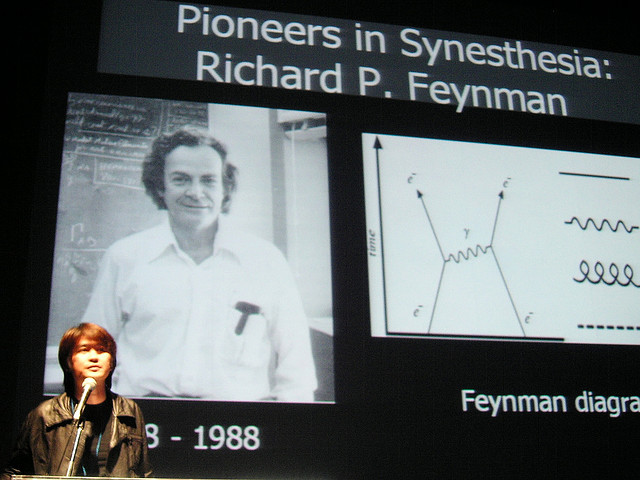
feynman
 
Di era dimana perubahan terjadi sangat cepat seperti sekarang ini, Anda harus belajar hal baru dan beradaptasi terhadap perubahan dengan sangat cepat.

Terutama jika bisnis Anda banyak melibatkan perubahan telnologi seperti bisnis online. Bukan hanya karena hal-hal baru terus bermunculan, namun hal yang ada sekarang juga akan terus berubah seiring perkembangan teknologi.
Lihat saja Facebook, dalam 2 tahun belakangan ini, banyak sekali perubahan terjadi didalam layanan social media paling populer di dunia ini. Perubahan itu tidak hanya terjadi pada tampilan depan, namun juga secara fungsi, peraturan, proses penggunaan, dan lain-lain.
Masalahnya, jika Anda pemilik bisnis online, maka Anda akan langsung menerima dampak perubahan ini seketika, saat perubahan itu terjadi.
Anda dituntut untuk sesegera mungkin mempelajari situasi dan beradaptasi terhadap perubahan yang terjadi.
Berikut ini adalah salah satu teknik yang sering saya gunakan untuk mengingat dan mempelajari sesuatu yang baru dengan cepat.
Teknik ini disebut Feynman Technique yang diambil dari nama penemunya, peraih penghargaan nobel: Richard Feynman.
Teknik ini sangat sederhana dan terbukti sangat efektif untuk mempelajari sesuatu yang baru (setidaknya untuk saya.)
Anda bisa menggunakan teknik ini untuk mempelajari apapun seperti:
  1. Mata kuliah di kampus.
  2. Mengingat resep.
  3. Membuat standart operasional bisnis Anda.
  4. Mahir menggunakan layanan online baru.
  5. Dan lain-lain.
Inilah 4 tahapan untuk menerapkan Feynman Technique:

- Pilih Materi Apa Yang Ingin Anda Pelajari
Pilih satu materi yang ingin Anda pelajari, fokuslah. Semakin fokus dan spesifik materi tersebut semakin baik. Sumber materi Anda juga harus sangat terpercaya.
Materi pelajaran lebih penting daripada metode belajar. Seefektif apapun metode belajar Anda kalau materi Anda tidak bagus, maka dampaknya tidak akan optimal.
Pilihlah buku, video, artikel blog atau apapun materi yang Anda suka, pilih yang terbaik. Tanyakan kepada orang-orang yang sudah berhasil di bidang tersebut untuk mendapatkan referensi buku atau materi yang ia pelajari.

- Tulis Seperti Anda Mengajarkan Materi Tersebut Kepada Orang Lain
Inilah kunci dari Feynman Technique. Anda harus menuliskan apa yang Anda pelajari, namun bukan untuk Anda atau catatan Anda dikala Anda lupa.
Tuliskan seperti layaknya catatan Anda akan dibaca oleh orang lain, dan orang tersebut akan memahami isi catatan Anda.
Lebih baik lagi, tulislah catatan Anda di blog, berikan ke orang lain, tanyakan apakah ia mengerti.

- Jika Anda Mandeg, Baca Kembali
Jika catatan Anda mandeg, atau Anda lupa suatu bagian pada materi Anda, tinjau kembali referensi Anda. Pelajari lagi sampai Anda bisa menjelaskannya ke orang lain.

- Sederhanakan
Intinya adalah di penyederhanaan. Seringnya Anda tidak bisa menggunakan kembali kata-kata atau istilah yang Anda jumpai di buku atau referensi Anda.
Anda harus memilih kata-kata lain untuk menyederhanakan catatan Anda sehingga orang yang tidak baca sama sekali buku yang Anda baca, bisa mengerti isi catatan Anda.

Saya sudah mengaplikasikan teknik ini dari tahun 2010 untuk mempelajari banyak sekali hal, dari mulai belajar bermain bass, gitar, piano, drum, SEO, marketing, hingga pemrograman web. Walaupun mendasar,  beberapa materi yang saya pelajari masih menempel di kepala saya hingga sekarang walaupun tidak pernah saya baca kembali.
Anda tidak membutuhkan IQ yang tinggi untuk bisa menguasai segala hal, Anda hanya butuh kemauan yang kuat, serta memahami bagaimana tubuh (terutama otak) Anda bekerja. Intinya Anda harus yakin Anda bisa, walaupun Anda gaptek.
Feynman Technique juga merupakan salah satu alasan saya mulai menulis blog, dari komentar-komentar di blog atau respon di Twitter, saya bisa mengetahui apakah artikel yang saya tulis cukup mudah dimengerti oleh pembaca saya atau tidak.
Selamat mencoba.
Bagaimana dengan Anda? Anda memiliki metode belajar yang berhasil Anda terapkan?

source: .yukbisnis.com